手机上的视频怎么传到电脑,一键操作,快速生成概述

你是不是也有过这样的烦恼:手机里存了那么多精彩视频,却苦于不知道怎么传到电脑上呢?别急,今天就来给你详细讲解如何轻松将手机上的视频传到电脑上,让你随时随地欣赏那些珍贵的瞬间!
一、使用数据线连接

最传统也是最直接的方法就是使用数据线将手机和电脑连接起来。下面是具体步骤:
1. 准备一根USB数据线,确保手机和电脑的接口匹配。
2. 将数据线的一端插入手机的USB接口,另一端插入电脑的USB接口。
3. 打开电脑,系统会自动识别新设备,并弹出提示框。
4. 点击“传输文件”或“打开文件夹以查看文件”,这样就可以看到手机上的视频文件了。
5. 选择你想要传输的视频,右键点击,选择“复制”。
6. 在电脑上找到你想要存放视频的文件夹,右键点击,选择“粘贴”。
7. 等待视频传输完成,就可以在电脑上欣赏啦!
这种方法简单易行,但传输速度可能会受到数据线质量的影响。
二、使用无线传输

随着科技的发展,无线传输变得越来越方便。以下是一些无线传输方法:
1. 蓝牙传输:
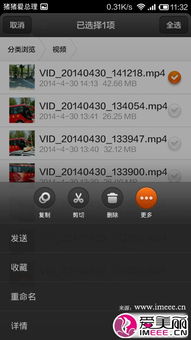
- 在手机上找到“蓝牙”设置,开启蓝牙功能。
- 在电脑上找到“蓝牙”设置,搜索可用的设备。
- 将手机与电脑配对,输入配对码。
- 在手机上找到你想要传输的视频,选择“发送”。
- 在电脑上接收视频,传输完成后保存到电脑。
2. Wi-Fi传输:
- 确保手机和电脑连接到同一Wi-Fi网络。
- 在手机上找到“文件传输”或“文件管理”应用。
- 选择你想要传输的视频,点击“发送”。
- 在电脑上找到接收视频的应用,接收并保存视频。
无线传输方便快捷,但需要注意网络稳定性以及传输速度。
三、使用云服务
现在很多手机都有云服务功能,可以将视频上传到云端,再从电脑下载。以下是一些常用的云服务:
1. 腾讯微云:
- 在手机上登录腾讯微云,上传视频。
- 在电脑上登录腾讯微云,下载视频。
2. 百度网盘:
- 在手机上登录百度网盘,上传视频。
- 在电脑上登录百度网盘,下载视频。
使用云服务可以随时随地访问你的视频,但需要注意网络速度和存储空间。
四、使用第三方软件
市面上有很多第三方软件可以帮助你传输视频,以下是一些推荐:
1. 手机助手:
- 下载并安装手机助手软件,如腾讯手机管家、华为手机助手等。
- 连接手机和电脑,选择“文件传输”功能。
- 在电脑上选择你想要传输的视频,点击“发送”。
2. 文件传输应用:
- 下载并安装文件传输应用,如AirMore、File Manager等。
- 在手机和电脑上分别打开应用,扫描二维码进行连接。
- 在手机上选择视频,点击“发送”即可。
第三方软件功能丰富,但需要注意软件的安全性。
五、注意事项
1. 传输过程中,确保手机和电脑的电量充足,避免突然断电导致数据丢失。
2. 选择合适的传输方法,根据实际情况和需求进行选择。
3. 注意保护个人隐私,不要将含有敏感信息的视频传输到不安全的设备。
现在,你学会如何将手机上的视频传到电脑上了吗?赶快试试吧,让你的精彩瞬间不再局限于手机屏幕!
本文由admin于2025-12-08发表在欧美动态图片,如有疑问,请联系我们。
本文链接:https://dthj-dthj.com/post/639.html