pr如何更改视频尺寸,轻松实现视频尺寸转换指南

亲爱的视频制作达人,你是否曾因为视频尺寸不合适而烦恼呢?别担心,今天我要给你带来一份超级详细的攻略,让你轻松掌握如何更改视频尺寸!无论是为了上传到社交媒体,还是为了制作专业的视频作品,掌握这个技能可是必不可少的哦!
一、了解视频尺寸的重要性
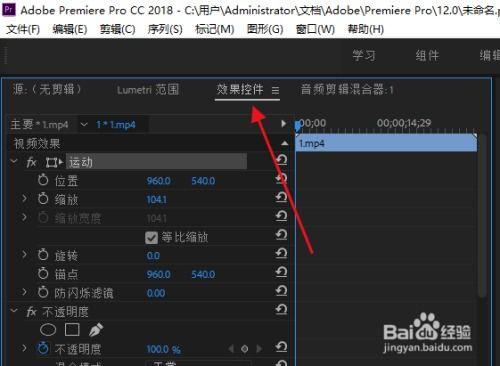
在开始操作之前,我们先来聊聊为什么视频尺寸那么重要。想象你精心制作了一个视频,结果上传到网上后,画面模糊不清,分辨率低得让人无法忍受。这样的体验,相信谁都不想遇到吧?所以,掌握视频尺寸的调整技巧,是保证视频质量的关键。
二、选择合适的视频编辑软件
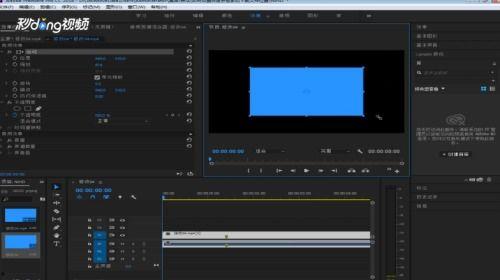
首先,你需要一款合适的视频编辑软件。市面上有很多优秀的视频编辑工具,比如Adobe Premiere Pro、Final Cut Pro、DaVinci Resolve等。这里,我以Adobe Premiere Pro为例,带你一步步完成视频尺寸的更改。
三、打开视频编辑软件并导入视频
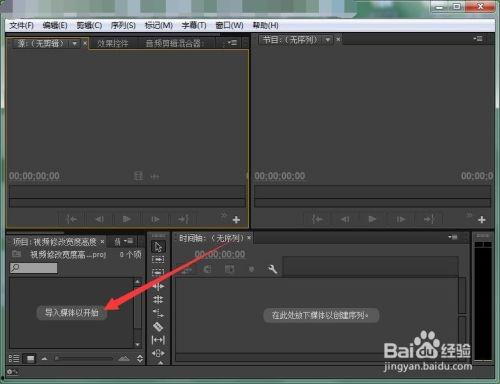
1. 打开Adobe Premiere Pro,点击“文件”菜单,选择“导入”,然后找到你的视频文件,点击“导入到库”。
2. 视频导入后,在项目面板中找到你的视频文件,将其拖拽到时间轴上。
四、调整视频尺寸
1. 在时间轴上选中你的视频轨道,点击“效果”面板。
2. 在“效果”面板中,找到“视频效果”分类,然后选择“视频调整”。
3. 在“视频调整”中,找到“缩放”效果,并将其拖拽到时间轴上的视频轨道上。
4. 双击“缩放”效果,在弹出的窗口中,你可以看到“宽度和高度”两个参数。在这里,你可以直接输入你想要的视频尺寸,比如1920x1080(全高清)。
五、预览并导出视频
1. 调整好视频尺寸后,点击“播放”按钮,预览一下视频效果。
2. 如果满意,点击“文件”菜单,选择“导出”,然后选择“媒体”。
3. 在“导出媒体”窗口中,设置导出格式、编码、分辨率等参数,最后点击“导出”按钮。
六、其他视频编辑软件的调整方法
当然,除了Adobe Premiere Pro,还有很多其他视频编辑软件也支持视频尺寸的调整。以下是一些常见软件的调整方法:
Final Cut Pro:在时间轴上选中视频,点击“效果”面板,选择“视频效果”,然后找到“缩放”效果进行调整。
DaVinci Resolve:在时间轴上选中视频,点击“效果”面板,选择“变换”,然后找到“缩放”效果进行调整。
iMovie:在时间轴上选中视频,点击“效果”面板,选择“视频效果”,然后找到“缩放”效果进行调整。
七、
通过以上步骤,相信你已经学会了如何更改视频尺寸。掌握这个技能,让你的视频制作更加得心应手。无论是为了满足特定平台的要求,还是为了提升视频质量,调整视频尺寸都是一项不可或缺的技能。赶快动手试试吧,让你的视频作品更加出色!
本文由admin于2025-12-03发表在欧美动态图片,如有疑问,请联系我们。
本文链接:https://dthj-dthj.com/post/582.html
下一篇
uc视频嗅探